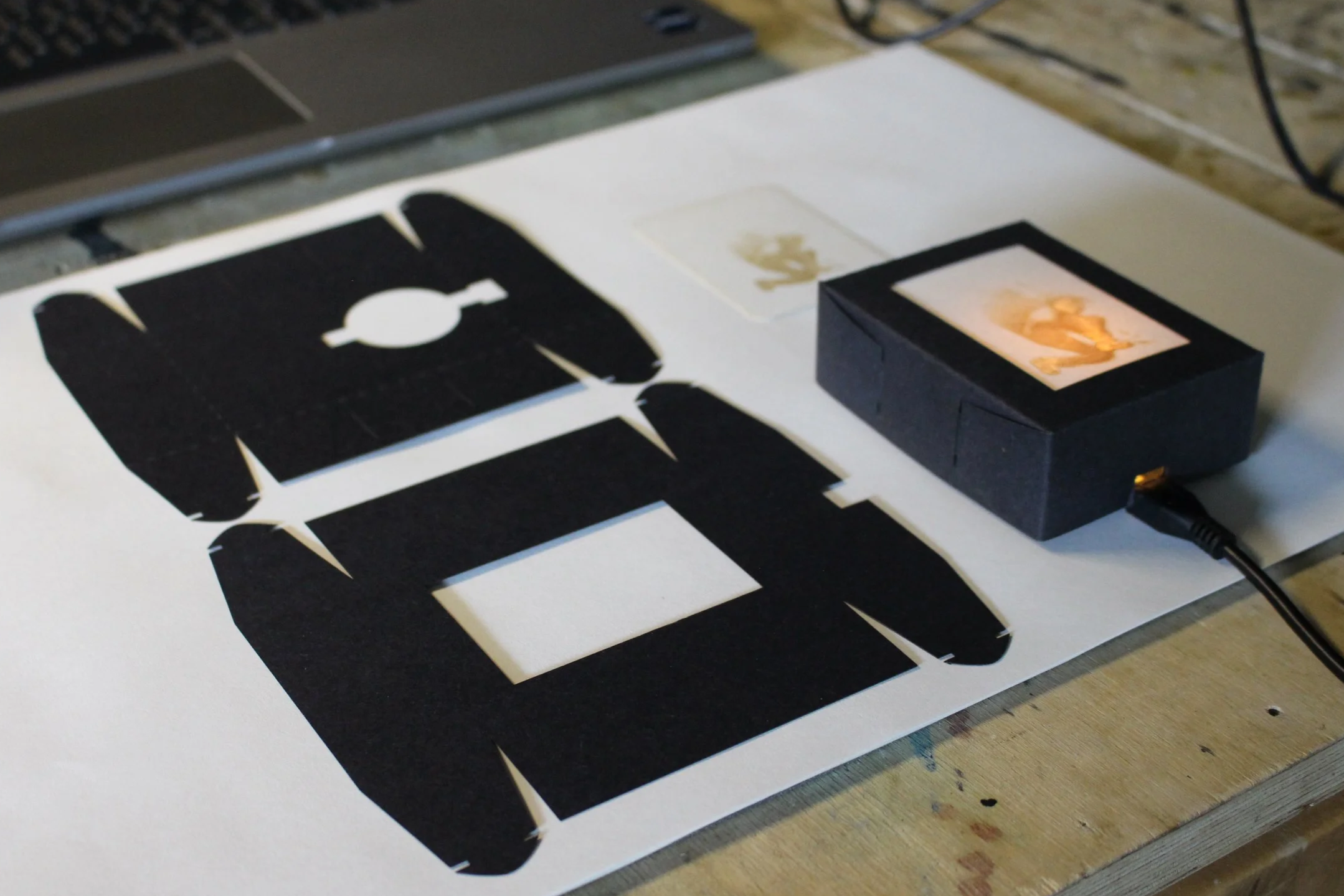
Une boîte à lumière est un objet composé d’une structure qui diffuse la lumière à travers une gravure pour en révéler des motifs ou des formes.
La programmation permettra de contrôler l’éclairage afin de produire différents effets lumineux et de personnaliser l’ambiance créée.
Programmation pour contrôler une lumière
-
Ce sont les trois étapes de base d'un système :
Il reçoit une information (entrée), l'analyse ou prend une décision (traitement), puis produit une action ou une réponse (sortie).
Par exemple, la peau détecte la chaleur (entrée), le cerveau évalue si elle est confortable ou dangereuse (traitement), puis les muscles déplacent la main (sortie).
-
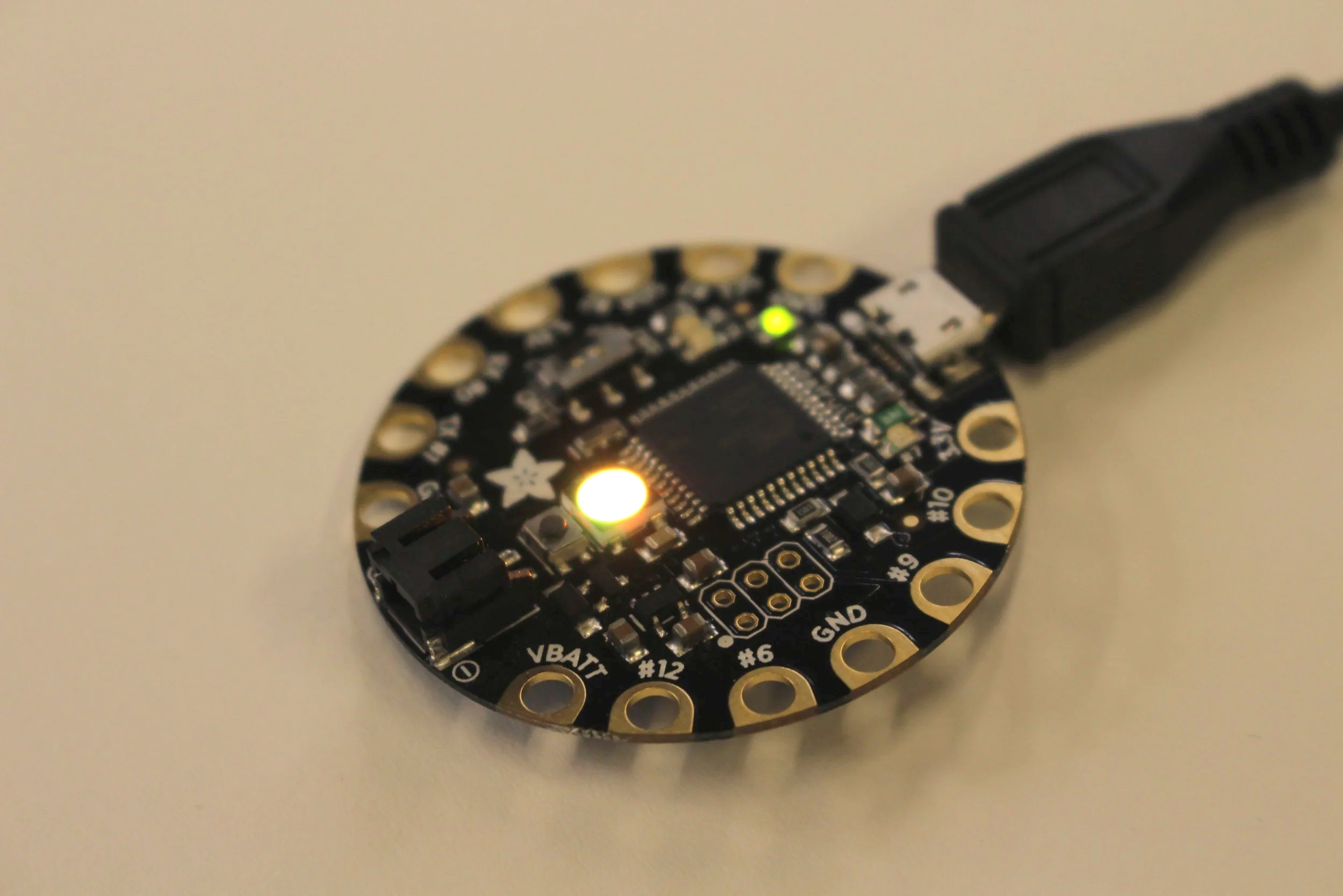
Un microcontrôleur est un petit ordinateur intégré, capable de lire des capteurs (lumière, humidité, température, son, etc.), de traiter des données et de contrôler des dispositifs comme des lumières, des moteurs, des écrans ou des haut-parleurs.
-
Un compilateur de code est un logiciel de programmation qui permet d’écrire du code, de le tester et de le transférer vers un microcontrôleur.
Défis de programmation
Série de défis de programmation permettant d’explorer différentes façons de contrôler des effets lumineux.
Défi 1
Copie le programme dans le compilateur de code.
Vérifie qu’il fonctionne en cliquant sur « Vérifier ».
Clique sur « Téléverser » pour le téléverser dans ton microcontrôleur.
Modifie la donnée « delay() » et observe les changements qui se produisent.
Défi 1
#include <Adafruit_NeoPixel.h>
#define PIN 8

Adafruit_NeoPixel pixel(1, PIN, NEO_GRB + NEO_KHZ800);

void setup() {
  pixel.begin();
}

void loop() {

  // Allume en blanc
  pixel.setPixelColor(0, pixel.Color(255, 255, 255));
  pixel.show();

  delay(500);

  // Éteint
  pixel.setPixelColor(0, pixel.Color(0, 0, 0));
  pixel.show();

  delay(500);
}
Défi 2
Copie le programme dans le compilateur de code.
Vérifie qu’il fonctionne en cliquant sur « Vérifier ».
Clique sur « Téléverser » pour le téléverser dans ton microcontrôleur.
Modifie la donnée « pixel.setBrightness() » et observe les changements qui se produisent.
Défi 2
#include <Adafruit_NeoPixel.h>

#define PIN 8

Adafruit_NeoPixel pixel(1, PIN, NEO_GRB + NEO_KHZ800);

void setup() {
  pixel.begin();

  pixel.setBrightness(50);  // Change cette valeur

  pixel.setPixelColor(0, pixel.Color(0, 0, 255));

  pixel.show();
}

void loop() {
}
Défi 3
Copie le programme dans le compilateur de code.
Vérifie qu’il fonctionne en cliquant sur « Vérifier ».
Clique sur « Téléverser » pour le téléverser dans ton microcontrôleur.
Modifie la donnée « pixel.color() » et observe les changements qui se produisent.
Défi 3
#include <Adafruit_NeoPixel.h>
#define PIN 8

Adafruit_NeoPixel pixel(1, PIN, NEO_GRB + NEO_KHZ800);

void setup() {
  pixel.begin();
}

void loop() {

  // Rouge
  pixel.setPixelColor(0, pixel.Color(255, 0, 0));
  pixel.show();
  delay(1000);

  // Vert
  pixel.setPixelColor(0, pixel.Color(0, 255, 0));
  pixel.show();
  delay(1000);

  // Bleu
  pixel.setPixelColor(0, pixel.Color(0, 0, 255));
  pixel.show();
  delay(1000);
}
Liste de couleurs
// Rouge
pixel.setPixelColor(0, pixel.Color(255, 0, 0));

// Vert
pixel.setPixelColor(0, pixel.Color(0, 255, 0));

// Bleu
pixel.setPixelColor(0, pixel.Color(0, 0, 255));

// Blanc
pixel.setPixelColor(0, pixel.Color(255, 255, 255));

// Noir (éteint)
pixel.setPixelColor(0, pixel.Color(0, 0, 0));

// Jaune
pixel.setPixelColor(0, pixel.Color(255, 255, 0));

// Cyan
pixel.setPixelColor(0, pixel.Color(0, 255, 255));

// Magenta
pixel.setPixelColor(0, pixel.Color(255, 0, 255));

// Orange
pixel.setPixelColor(0, pixel.Color(255, 100, 0));

// Rose
pixel.setPixelColor(0, pixel.Color(255, 50, 100));

// Violet
pixel.setPixelColor(0, pixel.Color(128, 0, 255));

// Turquoise
pixel.setPixelColor(0, pixel.Color(0, 180, 180));

// Vert lime
pixel.setPixelColor(0, pixel.Color(150, 255, 0));

// Bleu ciel
pixel.setPixelColor(0, pixel.Color(100, 180, 255));

// Rouge foncé
pixel.setPixelColor(0, pixel.Color(100, 0, 0));

// Vert foncé
pixel.setPixelColor(0, pixel.Color(0, 100, 0));

// Bleu foncé
pixel.setPixelColor(0, pixel.Color(0, 0, 100));

// Ambre
pixel.setPixelColor(0, pixel.Color(255, 191, 0));

// Or
pixel.setPixelColor(0, pixel.Color(255, 215, 0));

// Lavande
pixel.setPixelColor(0, pixel.Color(200, 120, 255));
Défi 4
Copie le programme dans le compilateur de code.
Vérifie qu’il fonctionne en cliquant sur « Vérifier ».
Clique sur « Téléverser » pour le téléverser dans ton microcontrôleur.
Modifie la donnée « random() » observe les changements qui se produisent.
Défi 4
#include <Adafruit_NeoPixel.h>

#define PIN 8

Adafruit_NeoPixel pixel(1, PIN, NEO_GRB + NEO_KHZ800);

void setup() {
  pixel.begin();
}

void loop() {

  // Luminosité aléatoire
  pixel.setBrightness(random(50,255));

  // Couleur aléatoire
  pixel.setPixelColor(
    0,
    pixel.Color(
      random(0,255),
      random(0,255),
      random(0,255)
    )
  );

  pixel.show();

  // Vitesse aléatoire
  delay(random(100,1000));

}
Assemblage de la boîte
Création lumineuse
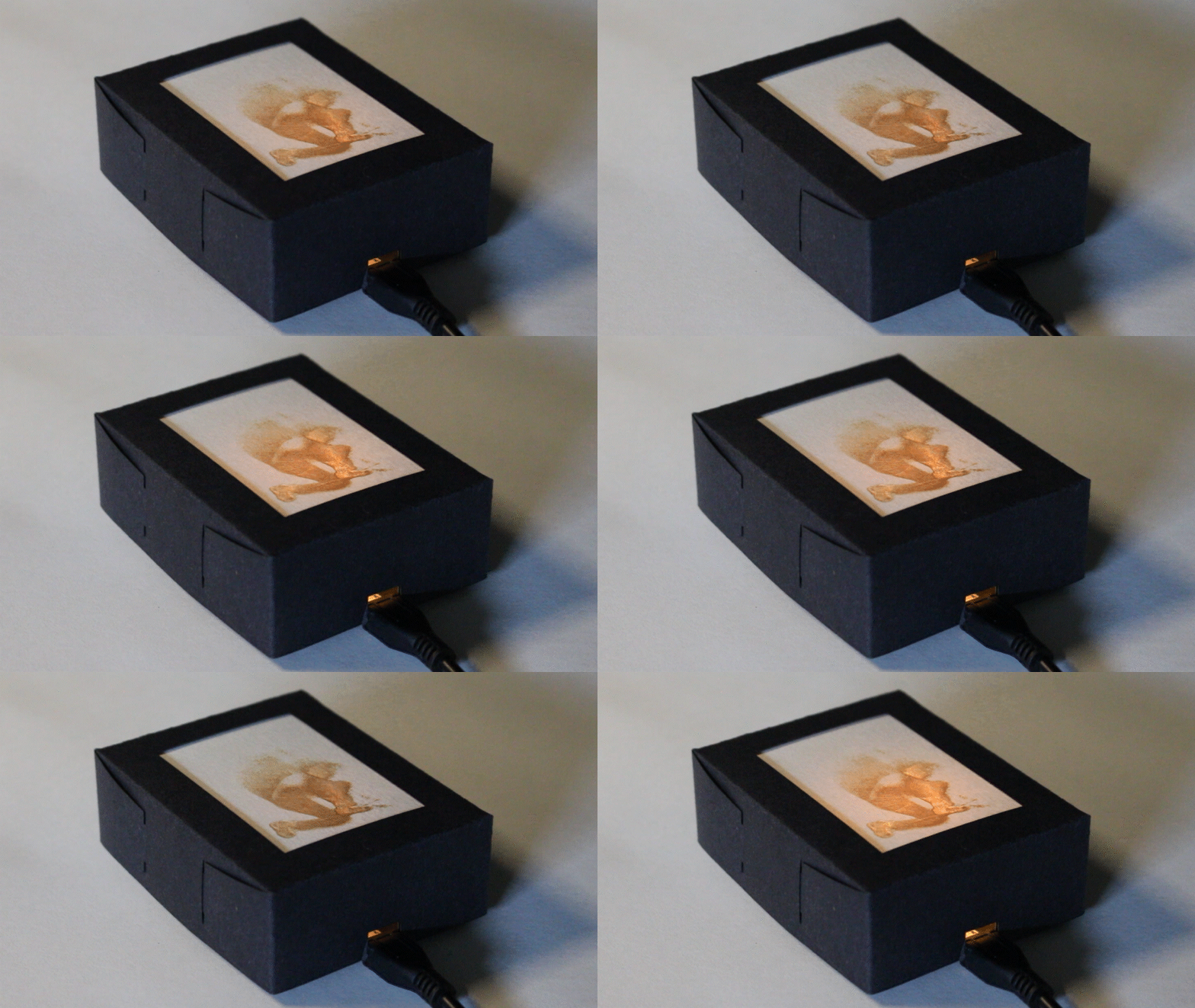
En modifiant le code suivant, crée l'effet lumineux de ton choix.
Par exemple, tu peux essayer de reproduire :
les gyrophares d’un véhicule de police, de pompiers ou d’une ambulance;
un phénomène naturel (orage, aurore boréale, coucher de soleil, etc.);
une bougie;
un feu de circulation;
ou tout autre effet lumineux de ton invention.
Défi principal
#include <Adafruit_NeoPixel.h>

#define PIN 8

Adafruit_NeoPixel pixel(1, PIN, NEO_GRB + NEO_KHZ800);

void setup() {

  pixel.begin();

}

void loop() {

  // LUMINOSITÉ
  pixel.setBrightness(random(100, 255));

  // COULEUR
  pixel.setPixelColor(
    0,
    pixel.Color(
      255, 120, 20
    )
  );

  pixel.show();

  // VITESSE
  delay(random(50, 200));

}